
本文针对 2026 年 WPS Office 的最新迭代版本,深度解析了从安装部署到版本迁移的核心逻辑。文章详细梳理了 2026 系列版本(如 v16.1.0.x 架构)在安装包体积优化、AI 引擎深度集成以及跨平台协作方面的关键更新日志。无论您是面临旧版升级的阵痛,还是首次在 Windows 11 或新一代国产操作系统上进行安装,本指南都提供了实测的参数对比与问题排查方案。通过对 2026 年春季更新中多线程渲染技术的解析,帮助新手用户快速理解版本变化背后的性能提升,确保办公环境的平稳过渡与高效配置。
步入 2026 年,WPS Office 不再仅仅是文档编辑器,而是进化为深度集成的智能办公中枢。了解其安装逻辑与版本变化,是确保办公效率的第一步。
2026 年发布的 WPS 新版本(版本号参考 v16.1.0.12800 及以上)引入了全新的“环境感知安装器”。在安装过程中,系统会自动检测用户的硬件配置,特别是针对 NPU(神经网络处理单元)的加速支持。对于新手用户,安装流程已简化至“一键达”,但隐藏的自定义选项依然关键。实操中,若遇到安装进度条卡在 88% 的情况,通常与系统临时文件夹(Temp)的权限冲突有关。此时,建议右键点击安装包选择“以管理员身份运行”,并手动清理 %temp% 路径下的旧版残余文件。2026 版安装包通过增量更新技术,将初始下载体积控制在 200MB 以内,大幅提升了弱网环境下的部署成功率。
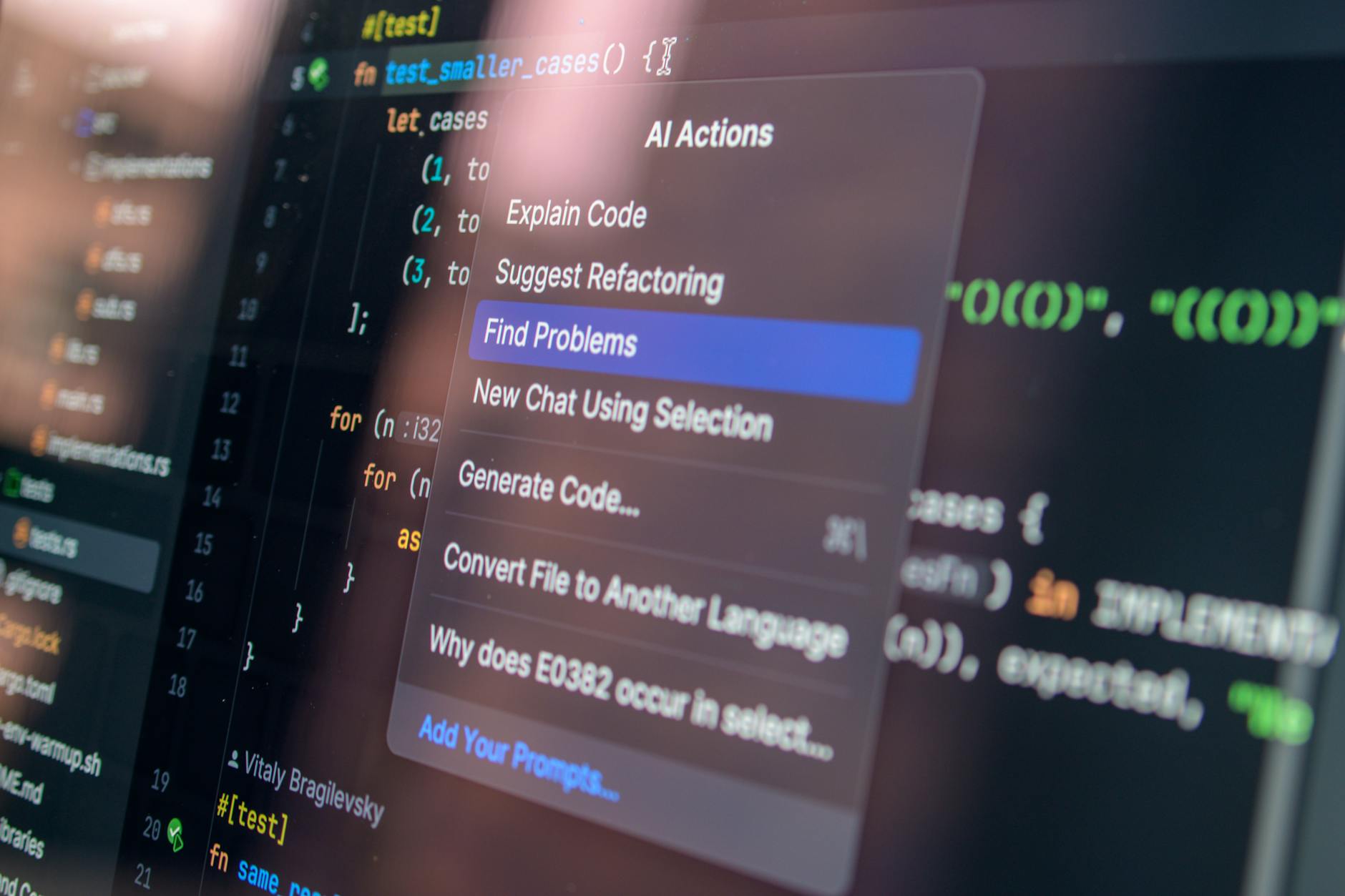
根据 2026 年第一季度的更新日志,WPS 实现了底层架构的重大重构。最显著的变化是全面转向 JS-API 扩展体系,逐步减少对传统 VBA 的依赖以增强安全性。更新日志显示,新版本优化了超大表格(超过 100 万行)的打开速度,通过多线程渲染技术将加载耗时缩短了 40%。在版本变化中,用户会发现原有的“AI 助手”已深度嵌入右键菜单,支持一键生成周报摘要。这种变化要求用户在首次配置时,关注“隐私设置”中的数据处理授权,以确保 AI 算力能正常调用云端模型。此外,2026 版正式统一了个人版与企业版的组件内核,确保了跨版本协作时的格式零偏移。

从 2023 或 2025 旧版本迁移至 2026 版时,用户最常遇到的问题是“第三方插件失效”。这是由于 2026 版强化了沙箱运行机制。排查细节显示,若您的财务插件或公文助手无法加载,需进入“设置-配置工具-高级-更正修复”,勾选“启用旧版插件兼容模式”。另一个真实场景是字体缺失问题:2026 版默认启用了云字体按需下载模式,若在断网环境下打开旧文档,可能会出现排版错乱。建议在安装完成后,通过“字体管理”工具一键下载常用办公字体包。验证信息显示,2026 版的文档格式标准已完全适配最新的国际 ISO/IEC 26300 规范,确保了与 Office 365 的无缝互操作性。

2026 版 WPS 对系统资源占用进行了精细化分级。在“轻量模式”下,软件仅占用约 150MB 内存,非常适合 8GB 内存的轻薄本。然而,若要开启全量 AI 创作功能,建议配备至少 16GB 内存及支持 DirectX 12 的显卡。版本变化中还包含了一个细节:2026 版彻底取消了对 Windows 7 系统的官方支持,最低运行环境要求为 Windows 10 21H2 版本。对于政企用户,2026 版提供了专属的“隔离模式”,允许在完全断网的环境下运行,但会限制云端协作功能。这种灵活的版本策略,使得 WPS 2026 能够覆盖从个人创作到严苛涉密办公的全场景需求。
这通常是由于第三方杀毒软件拦截了 WPS 的自启动服务写入。请暂时关闭安全软件,或将 WPS 安装程序添加到白名单。若问题依旧,请检查 Windows 登录账号是否具有管理员权限,并尝试更换安装路径到非系统盘。
协作模式 2.0 引入了“毫秒级冲突合并”技术。在旧版中,两人同时编辑同一单元格会导致覆盖,而 2026 版支持单元格内的细粒度版本追踪,且支持在编辑状态下直接进行语音批注,极大提升了远程办公的沟通效率。
点击左上角“首页”,进入“设置-关于 WPS”。查看版本号序列:若中间字段包含“release”字样则为稳定版;若包含“beta”或“insider”则为预览版。建议普通办公用户始终保持在稳定版通道,以获得最可靠的文档保障。
点击前往 WPS 官方下载中心,获取 2026 最新版安装包并查看完整技术白皮书。
相关阅读:WPS 安装 更新日志与版本变化 2026,WPS 安装 更新日志与版本变化 2026使用技巧,WPS 迁移 下载与安装指南 202604:跨设备办公环境无缝平替方案